iPhone Speicher voll: so schaffst du Platz
Die meisten Ratgeber sagen dir, du sollst Fotos löschen. Das ist der letzte Schritt, nicht der erste. Dein iPhone zeigt dir nämlich selbst, welche App wie viel Platz belegt — und für einen Großteil davon gibt es einen Weg, Platz zu schaffen, ohne irgendetwas zu verlieren.

Schnell-Check
Diese Schritte lösen die meisten Fälle. Prüf nach jedem Schritt, ob sich etwas ändert.
- Öffne Einstellungen › Allgemein › iPhone-Speicher und warte, bis die Balkengrafik geladen ist.
- Tipp oben auf „Alle anzeigen“ bei den Empfehlungen — dein iPhone schlägt dort selbst vor, wo am meisten zu holen ist.
- Geh die App-Liste von oben nach unten durch. Der größte Posten ist fast nie der, den man vermutet.
Schritt 1: Sehen, wohin der Platz geht
Unter Einstellungen › Allgemein › iPhone-Speicher siehst du eine nach Größe sortierte Liste aller Apps. Tippst du eine App an, zeigt dir dein iPhone getrennt an, wie viel die App selbst belegt und wie viel ihre Daten ausmachen.
Wichtig zum Verständnis: Zwischengespeicherte und temporäre Daten tauchen in dieser Anzeige teilweise gar nicht als Nutzung auf. Wenn die Zahlen also nicht exakt aufgehen, ist das kein Fehler.
Schritt 2: Auslagern statt löschen
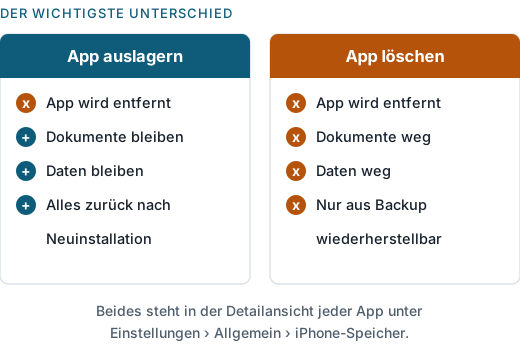
Das ist der wichtigste Unterschied, den viele nicht kennen. In der Detailansicht jeder App hast du zwei Optionen:
- App auslagern entfernt die App selbst, behält aber ihre Dokumente und Daten. Installierst du sie später neu, ist alles wieder da, als wäre nichts gewesen.
- App löschen entfernt die App und alle zugehörigen Daten.
Bei manchen Apps kannst du außerdem gezielt einzelne Dokumente und Daten entfernen, ohne die App anzurühren.
Für Apps, die du selten nutzt, aber nicht verlieren willst, ist Auslagern fast immer die richtige Wahl. Es kostet dich nichts außer einem Download, wenn du die App wieder brauchst.
Schritt 3: Die Empfehlungen deines iPhones nutzen
Oben im Speicher-Bereich blendet iOS Empfehlungen ein, die auf deine tatsächliche Nutzung zugeschnitten sind. Tipp auf „Alle anzeigen“, lies die Beschreibung jeder Empfehlung und entscheide dann: „Aktivieren“ schaltet die Funktion ein, ein Tipp auf die Empfehlung selbst zeigt dir erst die Inhalte, die dabei entfernt würden.
Das ist besser als jede allgemeine Tippliste, weil es sich auf deine Daten bezieht und nicht auf einen Durchschnittsnutzer.
Was die Kategorien bedeuten
Die farbige Balkengrafik teilt deinen Speicher in Bereiche auf. Die wichtigsten:
- Apps — installierte Apps samt Inhalten, dazu Dateien im Bereich „Auf meinem iPhone“ und Safari-Downloads.
- Fotos — Bilder und Videos in der Fotos-App.
- Medien — Musik, Videos, Podcasts, Klingeltöne, Sprachmemos.
- Nachrichten — Nachrichten und deren Anhänge. Bei intensiver Nutzung oft überraschend groß.
- System — das Betriebssystem selbst. Die Größe schwankt je nach Modell.
Bleibt eine Kategorie namens „Sonstiges“ oder „Andere“ auffällig groß, ist das ein eigenes Thema — mehr dazu unter „Andere“-Speicher und Systemdaten.
Und wenn dein iPhone nicht nur voll, sondern spürbar langsam geworden ist, liegt das oft gar nicht am Speicher, sondern am Akku und dem Leistungsmanagement — die Erklärung dazu steht unter iPhone langsam geworden.
Wenn die Meldung „Speicher fast voll“ erscheint
Dann greift dein iPhone bereits selbst ein: Es entfernt automatisch Dinge, die sich neu laden lassen oder nicht gebraucht werden, etwa ungenutzte Apps und temporäre Dateien. Du musst zwischengespeicherte Dateien also nicht von Hand löschen — das System erledigt das.
Was du tun kannst: die Empfehlungen durchgehen oder gezielt große Inhalte wie Videos und selten genutzte Apps entfernen.
Bevor du größer aufräumst: Prüf, ob ein aktuelles Backup existiert. Gelöschte App-Daten sind ohne Backup weg — und der Unterschied zwischen „Auslagern“ und „Löschen“ ist genau an dieser Stelle entscheidend.
Wenn dein iPhone durch den vollen Speicher auch träge geworden ist, lohnt ein Blick auf iPhone Akku schnell leer — volle Speicher und Hintergrundaktivität hängen häufig zusammen.