iPhone Neustart erzwingen
Ein erzwungener Neustart ist der erste Griff bei einem eingefrorenen iPhone — und er löscht keine Daten. Entscheidend ist nur, die richtige Tastenfolge für dein Modell zu treffen. Die drei Varianten stehen unten, sortiert nach Modellalter.
Schnell-Check
Diese Schritte lösen die meisten Fälle. Prüf nach jedem Schritt, ob sich etwas ändert.
- Hat dein iPhone eine Home-Taste? Nein → erste Variante. Ja → zweite oder dritte.
- Halte die letzte Taste länger gedrückt als du denkst — es kann über zehn Sekunden dauern, bis das Apple-Logo kommt.
- Passiert gar nichts, lädt das iPhone eine Stunde und versuch es dann erneut.
Die richtige Tastenfolge für dein Modell
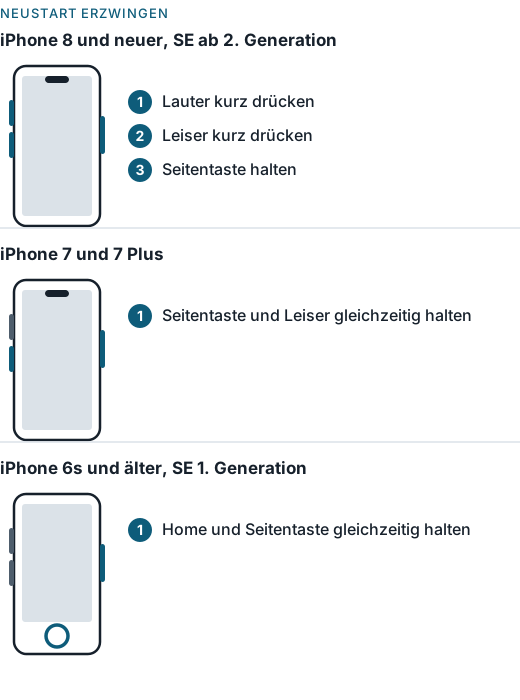
iPhone 8 und neuer (alle Modelle mit Face ID sowie iPhone SE ab 2. Generation) 1. Lauter-Taste drücken und sofort loslassen. 2. Leiser-Taste drücken und sofort loslassen. 3. Seitentaste gedrückt halten, bis das Apple-Logo erscheint — das kann länger als zehn Sekunden dauern.
iPhone 7 und iPhone 7 Plus Seitentaste und Leiser-Taste gleichzeitig gedrückt halten, bis das Apple-Logo erscheint. Auch hier kann es über zehn Sekunden dauern.
iPhone 6s und älter, iPhone SE (1. Generation) Home-Taste und Seitentaste beziehungsweise obere Taste gleichzeitig gedrückt halten, bis das Apple-Logo erscheint. Dauert etwa zehn Sekunden.
Der häufigste Fehler bei der ersten Variante: Die beiden Lautstärketasten werden zu lang gehalten. Sie sollen nur kurz angetippt werden — erst die dritte Taste wird gehalten.
Was ein erzwungener Neustart macht — und was nicht
Er unterbricht die Stromversorgung kurz und startet das System neu. Fotos, Nachrichten, Apps und Einstellungen bleiben unberührt. Das unterscheidet ihn deutlich vom Zurücksetzen, bei dem Daten verloren gehen können.
Sinnvoll ist er bei: eingefrorenem Bildschirm, nicht reagierender Bedienung, schwarzem Display trotz vermuteter Ladung, hängendem Apple-Logo beim Start.
Wenn danach nichts passiert
Bleibt der Bildschirm dunkel, lädt das iPhone eine Stunde lang und versuch es dann erneut. Erscheint dabei ein Batteriesymbol mit geringem Ladestand, prüf zuerst Kabel, Netzteil und Anschluss — und lass das Gerät mindestens 30 Minuten laden, bevor du weitermachst.
Ändert sich auch dann nichts, ist der Punkt für den Apple Support oder einen Fachbetrieb erreicht.
Passiert nach dem Neustart weiterhin nichts, geht es weiter mit iPhone startet nicht.